
Download
Hol dir die Beta
Version 1.5.6-beta.1 · macOS 13 oder neuer · Apple Silicon oder Intel. Alle 15 Spoons in einem Download, ohne Konto.
Mit Developer ID signiert und von Apple notarisiert.


Es ist eine Beta
Das ist meine erste öffentliche Beta. Ich hab sie mit fünf Freunden auf ihren Laptops getestet, alle mit Apple Silicon und verschiedenen macOS-Versionen, und sie lief bei allen. Einen Intel-Mac hatte ich zum Testen noch nicht. Wenn teespoons bei dir nicht startet, schreib mir an [email protected], welchen Mac und welche macOS-Version du hast (Apple-Menü › Über diesen Mac). Wenn es startet, aber was schiefgeht, kopier die Details mit in die Mail: Löffel in der Menüleiste › teespoons öffnen › Einstellungen › Über › Details für einen Fehlerbericht kopieren.
Am 1. Dezember 2026 hören die Kurzbefehle auf zu funktionieren. Gelöscht wird nichts, und ab dem 10. November 2026 erinnert dich die App einmal am Tag daran.
Vier Schritte, rund zwei Minuten
-
In den Programme-Ordner ziehen
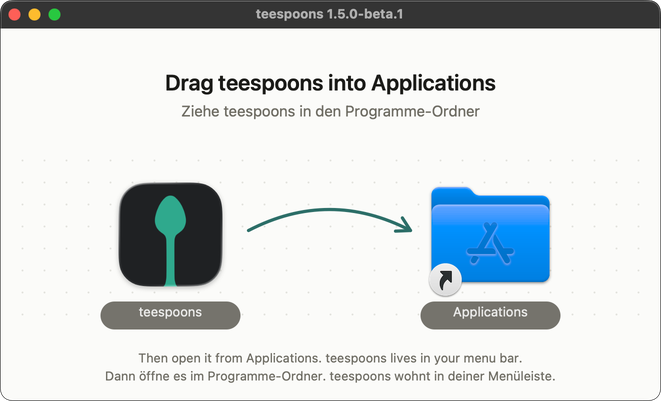
Öffne teespoons-1.5.6-beta.1.dmg in deinen Downloads. Zieh im Fenster, das aufgeht, teespoons auf den Ordner daneben. Das ist dein Programme-Ordner, auch wenn dort „Applications“ steht.
-
Aus dem Programme-Ordner öffnen
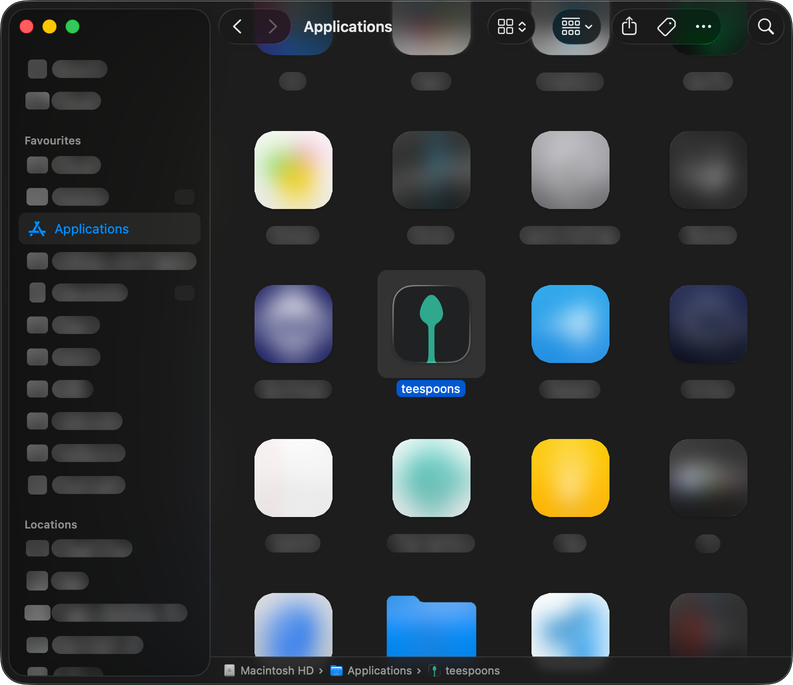
Doppelklick auf teespoons im Programme-Ordner. macOS fragt einmal, ob du eine App aus dem Internet öffnen willst. Klick auf Öffnen. Wenn der Installer noch offen ist, bietet teespoons an, ihn auszuwerfen und in den Papierkorb zu legen.
-
Zugriff erlauben
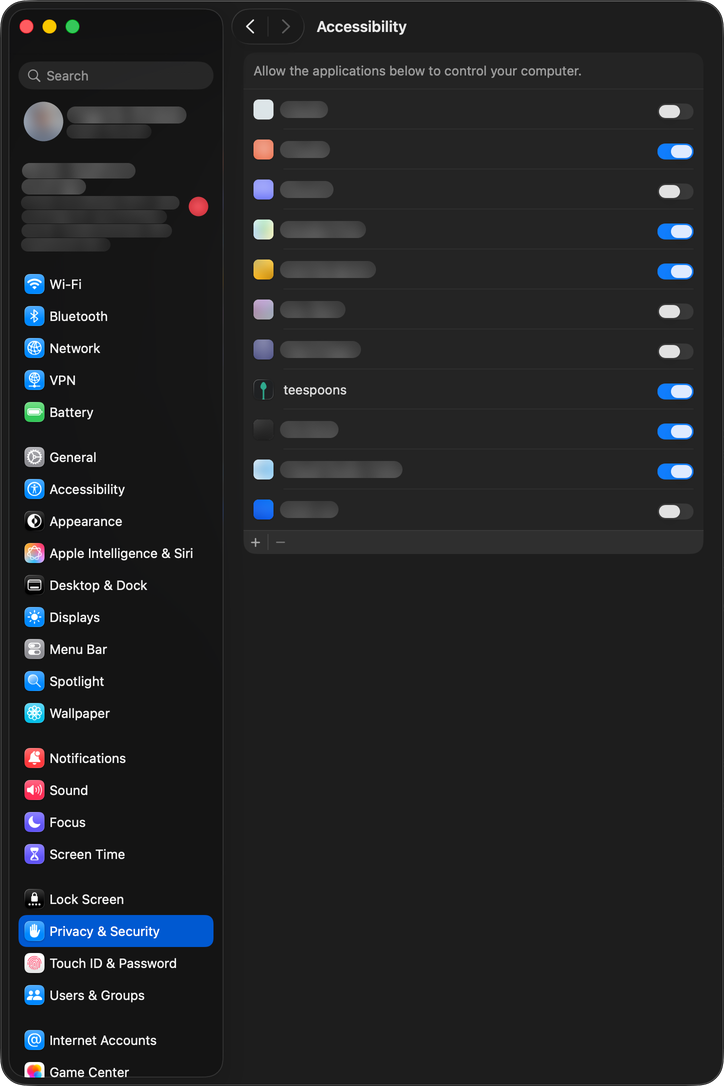
In der Menüleiste erscheint ein kleiner Löffel und teespoons öffnet sich. Als Erstes fragt es nach Zugriff auf die Bedienungshilfen. Klick auf Systemeinstellungen öffnen und schalte teespoons unter Datenschutz & Sicherheit › Bedienungshilfen ein. Damit kann es Fenster verschieben und für dich tippen. Sobald das an ist, geht es von allein weiter.
-
Dein erster Kurzbefehl
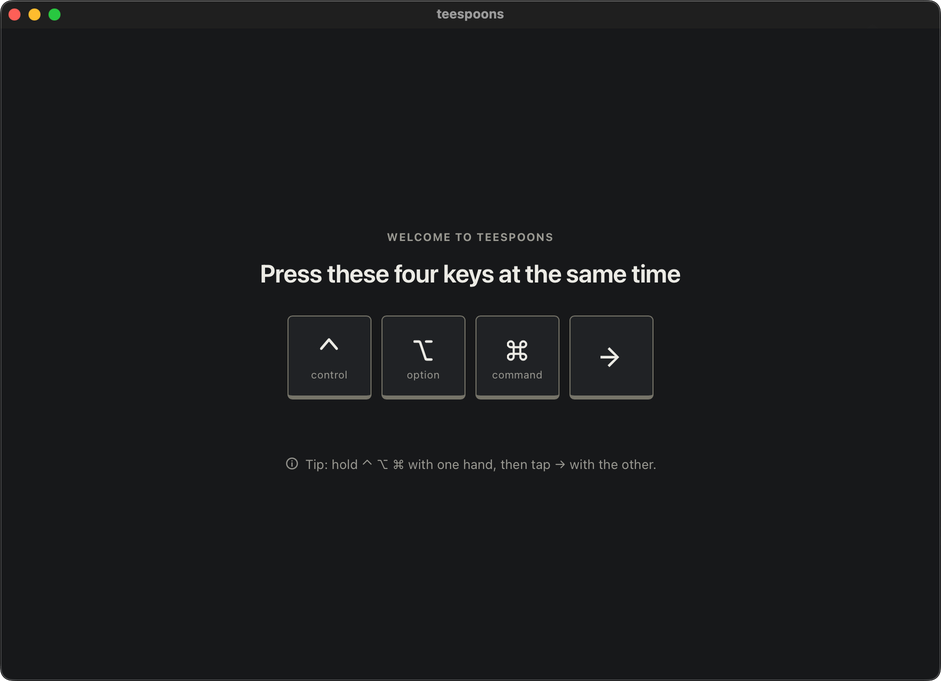
Danach zeigt dir teespoons deinen ersten Kurzbefehl. Drück Control Wahltaste Befehlstaste Pfeil nach rechts ⌃⌥⌘ → und das Fenster rutscht in die rechte Hälfte. Dann kommt der Rest von WindowSnap, ein Kurzbefehl nach dem anderen. Später öffnest du teespoons mit Control Wahltaste Befehlstaste 0 ⌃⌥⌘ 0 oder über den Löffel in der Menüleiste. Da findest du jeden Spoon mit seinen Tasten und einer kurzen Anleitung.


Ist dein Mac auf Englisch, heißt Öffnen dort Open, Systemeinstellungen heißt System Settings, Datenschutz & Sicherheit heißt Privacy & Security und Bedienungshilfen heißt Accessibility.
Gut zu wissen
Worauf es läuft
macOS 13 oder neuer · Apple Silicon oder Intel, auf beiden nativ. Ich nutze es jeden Tag auf einem MacBook mit Apple Silicon und dem aktuellen macOS.
Keine Telemetrie
teespoons hat keine Nutzungsanalyse und kein Konto. Translate geht nur zu DeepL, wenn du deinen eigenen Schlüssel einfügst (so bekommst du einen kostenlos). Das Diktat lädt sein Sprachmodell einmal herunter. Jede Anfrage steht auf der Datenschutzseite.
Deinstallieren
Beende teespoons und zieh die App in den Papierkorb. Dann lösch noch ~/Library/Application Support/TeeSpoons. Da liegt auch deine Timelapse-Aufnahme, außer du hast in den Einstellungen einen anderen Ordner gewählt. Deine Filme liegen in Filme › teespoons.
Erst mal schauen, was drin ist? Alle 15 Spoons